
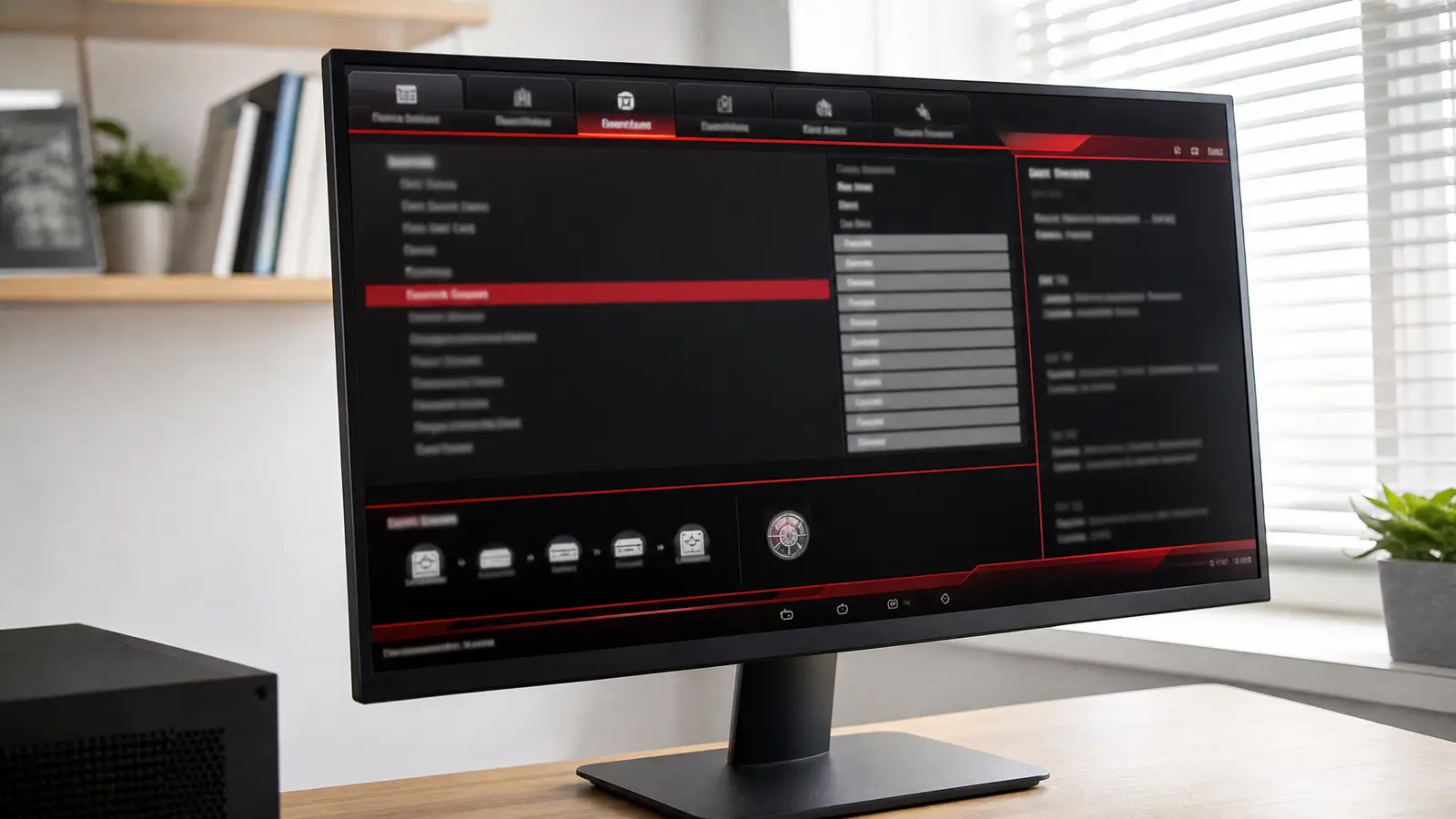
Jak wejść do BIOS-u? Są dwie drogi. Pierwsza to klawisz naciskany tuż po włączeniu komputera. W komputerach Della i laptopach Lenovo IdeaPad jest to F2, w ThinkPadach F1, w laptopach HP najpierw Esc, a potem F10. Na płytach głównych MSI i Gigabyte działa Delete. Druga droga prowadzi przez Windows: menu Uruchamianie zaawansowane albo jedna komenda, shutdown /r /fw /t 0. Klawisze w tabeli niżej sprawdziliśmy w instrukcjach i na stronach pomocy producentów. Ten sam producent potrafi jednak zmienić klawisz między seriami, więc przy każdym podajemy, skąd pochodzi informacja.
BIOS i UEFI: co to jest i czym się różnią
BIOS (Basic Input/Output System) to oprogramowanie zapisane na płycie głównej, które uruchamia się przed systemem operacyjnym. Sprawdza sprzęt, a potem przekazuje sterowanie do Windowsa albo Linuksa. Współczesne komputery mają jego następcę, UEFI. Microsoft w pomocy do Windows pisze o nim “oprogramowanie układowe UEFI (a czasem BIOS)”. W praktyce oba słowa oznaczają ten sam ekran ustawień, a w tym tekście używamy ich zamiennie.
Różnica ma znaczenie przy Windows 11. System wymaga rozruchu w trybie UEFI i modułu TPM 2.0, a obie rzeczy włącza się właśnie w tych ustawieniach. Jeśli chcesz zobaczyć, co dzieje się po kolei od naciśnięcia przycisku zasilania do ekranu logowania, opisaliśmy to w tekście o etapach uruchamiania systemu Windows. Gdzie na płycie głównej mieszka sam układ i z czego składa się reszta komputera, wyjaśniamy w poradniku o budowie komputera.
Klawisz do BIOS-u: tabela producentów
Klawisz naciskasz wielokrotnie, zaraz po włączeniu komputera, gdy na ekranie pojawia się logo producenta. Dell zaleca w swojej pomocy naciskać klawisz wielokrotnie, bez przytrzymywania. Wyjątkiem jest Asus, który każe przytrzymać F2 już przed włączeniem.
| Producent | Klawisz | Uwagi | Źródło |
|---|---|---|---|
| Lenovo IdeaPad | F2 albo przycisk Novo | F2 naciskaj przy logo Lenovo; przycisk Novo otwiera menu, z którego wejdziesz do UEFI/BIOS | instrukcje IdeaPad na download.lenovo.com |
| Lenovo ThinkPad | F1 | naciśnij na ekranie z logo | instrukcja ThinkPad X1 Carbon (12. gen.) |
| HP (laptopy) | Esc, potem F10 | Esc otwiera menu startowe, F10 z niego BIOS; można też od razu F10 | poradnik HP |
| Dell | F2 (F12 = menu jednorazowego rozruchu) | gdy F2 nie działa, spróbuj Fn + F2 | baza wiedzy Della |
| Asus (laptopy, all-in-one) | F2 | przytrzymaj F2 i naciśnij przycisk zasilania; starsze desktopy: Delete | FAQ Asusa |
| Acer (laptopy, all-in-one) | F2 | naciśnij, gdy wyświetla się logo | instrukcje obsługi Acer |
| MSI (płyty główne) | Delete (F11 = menu rozruchu) | przy starcie pojawia się komunikat o klawiszu DEL | instrukcja płyty MSI B650M |
| Gigabyte (płyty główne) | Delete (F12 = menu rozruchu, End = Q-Flash) | naciśnij podczas testu startowego komputera (POST) | instrukcja BIOS Gigabyte (seria Intel 700) |
Tabela pokazuje najczęstsze przypadki, model może się różnić. Jeśli klawisz nie działa, sprawdź instrukcję swojego modelu na stronie producenta albo wejdź do ustawień z Windowsa. Ta droga nie zależy od producenta, choć na niektórych komputerach pozycja ustawień UEFI bywa niedostępna. Strony, na których to sprawdziliśmy: Lenovo IdeaPad, Lenovo ThinkPad, HP, Dell, Asus, Acer, MSI, Gigabyte.
Pierwsza Misja AI · Kodożercy
AI zmienia rynek pracy. Zacznij rozumieć, o co chodzi.
Kurs Pierwsza Misja AI to najkrótszy kurs, po którym naprawdę rozumiesz AI, a na koniec możesz to pokazać certyfikatem. Fabuła w konwencji science fiction i gamifikacja sprawiają, że nie nudzisz się ani minuty.
Dołącz do kursantów →
Jak wejść do BIOS-u z Windows 11 i 10
Z poziomu Windowsa wejdziesz do BIOS-u bez polowania na właściwy moment przy starcie. To najpewniejsza droga na nowych laptopach, które uruchamiają się tak szybko, że logo producenta znika po sekundzie. Microsoft opisuje ją na stronie o włączaniu wirtualizacji w systemie Windows.
- Zapisz otwarte pliki, bo komputer się zrestartuje.
- Otwórz Ustawienia i wybierz System > Odzyskiwanie. W Windows 10 ta sama opcja jest w Aktualizacja i zabezpieczenia > Odzyskiwanie.
- Obok pozycji Uruchamianie zaawansowane kliknij Uruchom ponownie teraz.
- Na niebieskim ekranie wybierz Rozwiąż problemy > Opcje zaawansowane > Ustawienia oprogramowania układowego UEFI.
- Kliknij Uruchom ponownie. Komputer wystartuje prosto w ustawieniach BIOS/UEFI.
Do tego samego niebieskiego ekranu dojdziesz krócej. Przytrzymaj Shift i wybierz Uruchom ponownie z menu zasilania w menu Start. Jeśli na tym ekranie nie ma pozycji Ustawienia oprogramowania układowego UEFI, zostaje klawisz z tabeli.
Komenda shutdown /r /fw /t 0
To samo zrobisz jedną komendą w wierszu polecenia, PowerShellu albo Terminalu:
shutdown /r /fw /t 0
Według dokumentacji polecenia shutdown w Microsoft Learn przełącznik /fw w połączeniu z restartem sprawia, że następne uruchomienie przechodzi do interfejsu oprogramowania układowego. /r oznacza restart, a /t 0 zero sekund zwłoki. Komenda nie pyta o zapisanie plików, więc zrób to wcześniej. Jeśli system odmówi wykonania, uruchom terminal jako administrator.
Nie mogę wejść do BIOS-u: co sprawdzić
Najczęstsza przyczyna to zbyt późne naciśnięcie klawisza. Logo producenta potrafi zniknąć w ułamku sekundy. Dell radzi zacząć naciskać zaraz po włączeniu i powtarzać to kilka razy. Jeśli to zawodzi, wejdź z Windowsa, jak opisaliśmy wyżej. Ta metoda nie zależy od refleksu.
Druga przyczyna to klawiatura. Na laptopach klawisze F1–F12 często pełnią dodatkowe funkcje, jak głośność albo jasność, i wtedy F2 trzeba nacisnąć razem z Fn. Dell podaje właśnie kombinację Fn + F2. Gdy klawiatura nie reaguje przy starcie, Dell zaleca klawiaturę na USB zamiast bezprzewodowej albo na Bluetooth i wpięcie jej do innego portu.
Gdy Windows w ogóle się nie uruchamia, Microsoft opisuje drogę awaryjną. Po dwóch przerwanych uruchomieniach system przy trzecim sam otwiera ekran Naprawa automatyczna. Z niego, przez Opcje zaawansowane, dojdziesz do tych samych ustawień UEFI. Laptopy Lenovo IdeaPad mają do tego osobny przycisk Novo, który działa przy wyłączonym komputerze.
Co warto zmienić w BIOS-ie, a czego nie ruszać
Microsoft w pomocy o wirtualizacji pisze wprost: “Zmieniaj tylko to, co jest potrzebne w UEFI (lub BIOS). Dostosowanie innych ustawień może uniemożliwić dostęp do systemu Windows”. To dobra zasada na każdy raz. Wchodzisz do BIOS-u po jedną konkretną zmianę i wychodzisz.
Kolejność rozruchu: start z pendrive’a
Kolejność rozruchu decyduje, z którego dysku komputer startuje. Zmieniasz ją, gdy instalujesz system z pendrive’a albo uruchamiasz Linuksa w trybie na żywo. Na jeden raz nie trzeba nic zmieniać w ustawieniach. Wystarczy menu jednorazowego rozruchu: F12 u Della i na płytach Gigabyte, F11 na płytach MSI. Gigabyte w instrukcji zaznacza, że wybór z tego menu działa tylko przy jednym uruchomieniu.
TPM 2.0 i bezpieczny rozruch pod Windows 11
Windows 11 wymaga modułu TPM 2.0 i rozruchu UEFI. Microsoft zaznacza, że wiele płyt głównych do samodzielnie składanych komputerów ma TPM domyślnie wyłączony, choć da się go włączyć. Opcja nosi różne nazwy: Intel PTT (Platform Trust Technology), AMD fTPM, Urządzenie zabezpieczające albo Stan modułu TPM. Szukaj jej w zakładkach Zaawansowane, Zabezpieczenia lub Zaufane obliczenia. Czy TPM działa, sprawdzisz w Windows: Win + R, wpisz tpm.msc i spójrz na wersję specyfikacji.
Bezpieczny rozruch (Secure Boot) pozwala uruchomić przy starcie tylko zaufane, podpisane cyfrowo oprogramowanie. Według Microsoftu do aktualizacji na Windows 11 wystarczy tryb UEFI zamiast trybu zgodności ze starszym BIOS-em (Legacy/CSM), a bezpieczny rozruch warto włączyć dla bezpieczeństwa. Microsoft aktualizuje też certyfikaty bezpiecznego rozruchu z 2011 roku, które wygasają od czerwca 2026. Na wspieranej wersji Windows dzieje się to automatycznie. Kto wciąż siedzi na Windows 10, znajdzie opcje przejścia w tekście o aktualizacji do Windows 11 i programie ESU.
Wirtualizacja pod WSL (Linux w Windows) i maszyny wirtualne
To ustawienie najczęściej sprowadza do BIOS-u programistów. WSL 2, czyli Podsystem Windows dla systemu Linux, i maszyny wirtualne potrzebują sprzętowej wirtualizacji procesora. Na stronach producentów, do których odsyła Microsoft, opcja nazywa się Intel Virtualization Technology (VT-x), Intel VMX albo AMD-V. Microsoft zaznacza, że na wielu urządzeniach jest już włączona, a na Surface zawsze.
Wyłączona wirtualizacja często daje o sobie znać błędem 0x80370102 przy instalacji WSL. Dokumentacja WSL każe wtedy włączyć wirtualizację w BIOS-ie, zwykle w opcjach procesora. Potem w Funkcjach systemu Windows trzeba zaznaczyć Platformę maszyny wirtualnej. Po co programiście Linux obok Windowsa, piszemy w porównaniu Windows vs Linux. Czym kontener różni się od maszyny wirtualnej, wyjaśniamy w tekście Docker a maszyna wirtualna.
Jak bezpiecznie zaktualizować BIOS
Aktualizacja BIOS-u podmienia oprogramowanie zapisane na płycie głównej. Jeśli zostanie przerwana, komputer może przestać się uruchamiać. Dlatego pierwsze pytanie brzmi, czy w ogóle jej potrzebujesz.
Kiedy aktualizować BIOS, a kiedy odpuścić
Gigabyte w instrukcji BIOS-u pisze wprost: “Because BIOS flashing is potentially risky, if you do not encounter problems using the current version of BIOS, it is recommended that you not flash the BIOS”. Po polsku: skoro wgrywanie BIOS-u jest ryzykowne, a obecna wersja działa bez problemów, lepiej go nie aktualizować. Aktualizacja ma sens, gdy producent naprawia w niej znany problem, łata lukę bezpieczeństwa albo dodaje obsługę nowego sprzętu, na przykład procesora. Lenovo dodaje jeszcze jeden powód: instalację nowego sprzętu, programu albo sterownika, który nowszej wersji wymaga. Sterowniki aktualizuje się inaczej niż BIOS: zalecane instaluje sam Windows Update, a nieudaną aktualizację sterownika zwykle cofniesz w Menedżerze urządzeń przyciskiem Przywróć sterownik.
Narzędzia producentów do aktualizacji BIOS-u
Każdy producent ma własną, sprawdzoną drogę. Pliki BIOS-u pobieraj wyłącznie od producenta, z jego aplikacji albo strony pomocy.
- Lenovo: aplikacja Lenovo Vantage (System Update, sprawdzenie aktualizacji), strona pomocy Lenovo albo Windows Update.
- Dell: SupportAssist, Dell Command Update w komputerach firmowych, Windows Update albo strona Dell Drivers & Downloads po numerze serwisowym (Service Tag).
- Asus: ASUS Firmware Update / EZ Flash w BIOS-ie albo aktualizacja z Windows. Asus nie pozwala wrócić do starszej wersji.
- MSI (płyty): M-FLASH z pendrive’a, uruchamiany przyciskiem w BIOS-ie albo Ctrl + F5 przy starcie, lub MSI Center > Live Update.
- Gigabyte (płyty): Q-Flash (F8 w BIOS-ie albo End przy starcie) i Q-Flash Plus, który działa przy wyłączonym komputerze.
- HP: aktualizację pobierasz ze strony HP dla swojego modelu.
Zasilanie, bateria i BitLocker przed aktualizacją
Instrukcje Della, Asusa i Lenovo powtarzają tę samą zasadę: podczas aktualizacji nie wolno odciąć zasilania. Dell wymaga podłączonego zasilacza Della i baterii naładowanej co najmniej do 50%. Asus każe trzymać zasilacz podłączony przez cały proces. Lenovo ostrzega, że ekran może pozostać czarny nawet przez kilka minut, i prosi, żeby nie przerywać aktualizacji przyciskiem zasilania. Dla komputera stacjonarnego Dell zaleca zasilanie, którego nic nie przerwie.
Jeśli dysk jest zaszyfrowany BitLockerem, przed aktualizacją sprawdź, gdzie masz klucz odzyskiwania. Asus i Dell uprzedzają, że po aktualizacji system może o niego poprosić. Dell odsyła po klucz na konto Microsoft, do sekcji urządzeń, i podkreśla, że sam go nie przechowuje. Kopia zapasowa plików przed aktualizacją to dobry zwyczaj, który zaleca też Asus.
Najczęstsze pytania
Jak wejść do BIOS-u w Windows 11, gdy klawisz nie działa?
Otwórz Ustawienia > System > Odzyskiwanie i obok Uruchamianie zaawansowane kliknij Uruchom ponownie teraz. Potem wybierz Rozwiąż problemy > Opcje zaawansowane > Ustawienia oprogramowania układowego UEFI. Ta droga nie zależy od marki laptopa. Jeśli jednak na ekranie nie ma pozycji Ustawienia oprogramowania układowego UEFI, użyj klawisza producenta.
Czy wejście do BIOS-u może coś zepsuć?
Samo wejście i wyjście bez zapisywania niczego nie zmienia. Ryzyko pojawia się przy zmianie ustawień, których nie rozumiesz, i przy aktualizacji BIOS-u. Jeśli coś przestawiłeś przypadkiem, wyjdź bez zapisywania zmian.
Co daje aktualizacja BIOS-u?
Naprawia błędy opisane przez producenta, łata luki bezpieczeństwa i dodaje obsługę nowego sprzętu. Nie przyspieszy zauważalnie komputera, który działa bez problemów. Dlatego Gigabyte radzi nie aktualizować BIOS-u bez konkretnego powodu.
Jak zrobić zdjęcie ustawień BIOS-u, zanim coś zmienię?
Zwykły zrzut ekranu z Windowsa tu nie działa, bo system jeszcze nie wystartował. Najprościej sfotografować ekran telefonem. Na płytach Gigabyte klawisz F12 w BIOS-ie zapisuje obraz ekranu na pendrive. Jak robić zrzuty, gdy Windows już działa, opisujemy w ściądze jak zrobić zrzut ekranu.
Podsumowanie
Do BIOS-u, czyli ustawień UEFI, wejdziesz klawiszem tuż po włączeniu komputera albo z Windowsa. Najczęstsze klawisze to F2 w laptopach Della, Lenovo IdeaPad, Asusa i Acera, F1 w ThinkPadach, Esc i F10 w laptopach HP oraz Delete na płytach MSI i Gigabyte. Pewniejsza jest droga przez Ustawienia > System > Odzyskiwanie > Uruchamianie zaawansowane albo komenda shutdown /r /fw /t 0. W BIOS-ie zmieniaj tylko to, po co przyszedłeś: kolejność rozruchu, TPM i bezpieczny rozruch pod Windows 11 albo wirtualizację pod WSL i maszyny wirtualne. BIOS aktualizuj tylko z konkretnego powodu i wyłącznie narzędziem producenta. Laptop podłącz do zasilacza, a klucz BitLockera miej pod ręką.
Newsletter · DevstockAcademy & Kodożercy
Bądź na bieżąco ze światem IT, AI i automatyzacji
Co wtorek: newsy z branży, praktyczne tipy i narzędzia które warto znać. Zero spamu.


