

WYSZUKAJ.PIONOWO szuka wartości w pierwszej kolumnie tabeli i zwraca to, co stoi w tym samym wierszu w kolumnie o podanym numerze, a przy polskich ustawieniach regionalnych argumenty rozdzielasz średnikiem: =WYSZUKAJ.PIONOWO(A2;Cennik!$A$2:$D$9;3;FAŁSZ). Najwięcej cichych błędów bierze się z ostatniego argumentu, który wybiera tryb dopasowania. Bez FAŁSZ funkcja domyślnie szuka dopasowania przybliżonego i na nieposortowanej liście potrafi podać zły wynik bez żadnego komunikatu o błędzie. Sprawdziliśmy to na fikcyjnym cenniku w Arkuszach Google: dla produktu za 24,00 zł formuła bez FAŁSZ zwróciła 4,50 zł. Jeśli potrzebujesz tylko ściągi z kilku funkcji, zajrzyj do naszego zestawienia funkcji Excela. Składnia i nazwy argumentów według polskich stron pomocy Microsoftu, odczyt 2 listopada 2026 roku.
WYSZUKAJ.PIONOWO w skrócie: składnia i cztery argumenty
Składnia funkcji według polskiej strony pomocy Microsoftu wygląda tak:
=WYSZUKAJ.PIONOWO(szukana_wartość; tabela_tablica; nr_kolumny; [przeszukiwany_zakres])
- szukana_wartość to to, czego szukasz, na przykład kod produktu. Musi stać w pierwszej kolumnie zakresu.
- tabela_tablica to zakres z danymi, na przykład
Cennik!$A$2:$D$9. Obejmuje kolumnę, w której szukasz, i kolumnę z wynikiem. - nr_kolumny mówi, z której kolumny zakresu wziąć wynik. Pierwsza od lewej ma numer 1.
- przeszukiwany_zakres to PRAWDA (dopasowanie przybliżone) albo FAŁSZ (dokładne). Jeśli go pominiesz, Excel przyjmie PRAWDA.
Funkcja zawsze idzie w dół pierwszej kolumny, a potem w prawo. Nie zwróci wartości z kolumny leżącej na lewo od tej, w której szuka. To ograniczenie omijają X.WYSZUKAJ oraz para INDEKS i PODAJ.POZYCJĘ, opisane niżej.

WYSZUKAJ.PIONOWO krok po kroku na przykładzie cennika
Najprościej nauczyć się funkcji na małej tabeli, w której sam widzisz poprawny wynik. Skopiuj poniższy cennik do arkusza nazwanego Cennik, tak żeby nagłówek Kod trafił do komórki A1. Dane są zmyślone, a kody celowo nie są posortowane.
| Kod | Produkt | Cena | Kategoria |
|---|---|---|---|
| K-104 | Teczka z gumką | 3,80 zł | Teczki |
| K-101 | Długopis żelowy | 4,50 zł | Pisaki |
| K-107 | Marker permanentny | 7,10 zł | Pisaki |
| K-103 | Segregator A4 | 12,90 zł | Teczki |
| K-108 | Papier ksero A4 | 21,50 zł | Papier |
| K-102 | Zeszyt A5 | 6,20 zł | Papier |
| K-106 | Zszywacz | 24,00 zł | Biuro |
| K-105 | Karteczki samoprzylepne | 5,40 zł | Biuro |
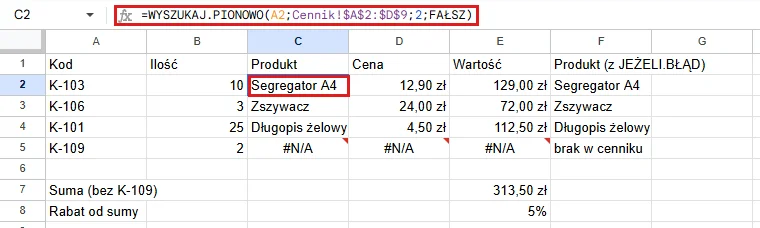
Teraz w drugim arkuszu, nazwanym Zamówienia, wpisz w kolumnie A kody zamówionych produktów: K-103, K-106, K-101 i K-109. W kolumnie B wpisz ilości: 10, 3, 25 i 2. Dalej:
- Kliknij komórkę C2, w której ma się pojawić nazwa produktu.
- Wpisz
=WYSZUKAJ.PIONOWO(A2;Cennik!$A$2:$D$9;2;FAŁSZ)i zatwierdź klawiszem Enter. Pojawi się “Segregator A4”. - W komórce D2 wpisz tę samą formułę z liczbą 3 zamiast 2. Dostaniesz cenę 12,90 zł.
- W komórce E2 wpisz
=B2*D2, czyli wartość zamówienia: 129,00 zł. - Zaznacz C2:E2 i przeciągnij w dół do wiersza 5.
Znaki dolara w $A$2:$D$9 blokują zakres przy kopiowaniu. Bez nich formuła w wierszu 3 szukałaby w A3:D10, czyli w zakresie bez pierwszego produktu. Microsoft zaleca odwołania bezwzględne właśnie po to, żeby każda kopia formuły przeszukiwała ten sam zakres. W wierszu 5 zobaczysz błąd, bo kodu K-109 w cenniku nie ma. To poprawne zachowanie i niżej pokazujemy, jak zamienić go na czytelny komunikat.
PRAWDA czy FAŁSZ: argument, który psuje wyniki po cichu
Do szukania kodu, nazwiska czy numeru faktury zawsze wpisuj FAŁSZ, czyli dopasowanie dokładne. Microsoft pisze wprost, że gdy nic nie określisz, wartością domyślną “będzie zawsze PRAWDA, czyli dopasowanie przybliżone”. Dopasowanie przybliżone zakłada, że pierwsza kolumna jest posortowana. Jeśli nie jest, funkcja może zwrócić wartość z zupełnie innego wiersza.
Pokazuje to formuła =WYSZUKAJ.PIONOWO("K-106";Cennik!$A$2:$D$9;3) na naszym nieposortowanym cenniku. Zszywacz kosztuje 24,00 zł, a Arkusze Google zwróciły 4,50 zł, czyli cenę długopisu. Nie było żadnego błędu ani ostrzeżenia. Excel może w takiej sytuacji zwrócić inną złą wartość albo #N/D, bo wynik zależy od kolejności danych. Po dopisaniu FAŁSZ wynik jest poprawny.

PRAWDA ma jedno dobre zastosowanie: przedziały. Załóżmy, że rabat zależy od wartości zamówienia: od 0 zł rabatu nie ma, od 100 zł wynosi 3%, od 250 zł 5%, a od 500 zł 8%. Tabelę progów wpisz rosnąco, na przykład w F2:G5 arkusza Cennik. Formuła =WYSZUKAJ.PIONOWO(E7;Cennik!$F$2:$G$5;2;PRAWDA) dla zamówienia za 313,50 zł zwraca 5%, bo bierze ostatni próg nie większy od szukanej kwoty.
WYSZUKAJ.PIONOWO z innego arkusza
Żeby szukać w innym arkuszu, poprzedź zakres nazwą arkusza i wykrzyknikiem: Cennik!$A$2:$D$9. Tak działały wszystkie formuły z poprzedniej sekcji, wpisane w arkuszu Zamówienia. Gdy nazwa arkusza zawiera spację, ujmij ją w apostrofy. Microsoft podaje przykład 'Szczegóły klienta'!A:F.
Nazwa w formule musi zgadzać się z nazwą karty arkusza, łącznie z polskimi znakami. Przy literówce w nazwie arkusza formuła nie zadziała.
WYSZUKAJ.PIONOWO z dwoma warunkami: kolumna pomocnicza
WYSZUKAJ.PIONOWO przyjmuje tylko jedną szukaną wartość, więc dwa warunki trzeba połączyć w jeden klucz. Pomoc Google do Arkuszy radzi to samo: zrobić kolumnę pomocniczą z połączonymi wartościami.
W naszym przykładzie stan magazynowy zależy od kodu i od miasta. Na lewo od kolumn Kod, Magazyn i Stan dodaj kolumnę Klucz z formułą =J2&K2, czyli kod sklejony z nazwą magazynu, na przykład “K-106Kraków”. Kolumna pomocnicza musi być pierwsza w zakresie, bo to w niej funkcja szuka. Formuła =WYSZUKAJ.PIONOWO("K-106"&"Kraków";Cennik!$I$2:$L$5;4;FAŁSZ) zwraca wtedy stan 0 sztuk. W prawdziwych danych warto wstawić między części klucza separator, na przykład =J2&"|"&K2, żeby różne pary wartości nie skleiły się w ten sam tekst.

Dlaczego WYSZUKAJ.PIONOWO nie działa: objaw, przyczyna, poprawka
Większość błędów bierze się z danych w tabeli. Zestawienie niżej zbiera przypadki opisane na stronie pomocy Microsoftu. Cztery pierwsze sprawdziliśmy w Arkuszach Google na naszym cenniku.
| Objaw | Przyczyna | Poprawka |
|---|---|---|
| Zły wynik bez błędu | pominięty argument albo PRAWDA przy nieposortowanej pierwszej kolumnie | dopisz FAŁSZ |
| #N/D, choć kod widać w tabeli | spacja na końcu kodu albo znak niedrukowany | USUŃ.ZBĘDNE.ODSTĘPY albo OCZYŚĆ na szukanej wartości |
| #N/D przy numerach | liczba szukana w kolumnie, gdzie numery zapisano jako tekst | ujednolić typ, na przykład 1001&"" zamienia liczbę na tekst |
| #ADR! | numer kolumny większy niż liczba kolumn zakresu | popraw nr_kolumny albo poszerz zakres |
| #NAZWA? | tekst w formule bez cudzysłowu | ujmij tekst w cudzysłów, na przykład "Zszywacz" |
| wyniki “rozjeżdżają się” po skopiowaniu | zakres bez znaków dolara przesuwa się z formułą | $A$2:$D$9 |
| nie da się pobrać wartości z lewej kolumny | funkcja patrzy tylko w prawo | X.WYSZUKAJ albo INDEKS + PODAJ.POZYCJĘ |
Gdy brak wyniku jest normalny, jak przy kodzie spoza cennika, opakuj formułę w JEŻELI.BŁĄD: =JEŻELI.BŁĄD(WYSZUKAJ.PIONOWO(A5;Cennik!$A$2:$D$9;2;FAŁSZ);"brak w cenniku"). Pamiętaj, że JEŻELI.BŁĄD ukrywa też błędy, których się nie spodziewasz, na przykład #ADR! po usunięciu kolumny. Logikę samej funkcji JEŻELI opisujemy w poradniku o funkcji JEŻELI w Excelu.
X.WYSZUKAJ i INDEKS + PODAJ.POZYCJĘ: kiedy przejść
X.WYSZUKAJ szuka w dowolnej kolumnie i zwraca wartość z dowolnej innej, także z lewej strony, a domyślnie dopasowuje dokładnie. Tę funkcję sam Microsoft poleca na stronie WYSZUKAJ.PIONOWO jako ulepszoną wersję. Kod produktu po nazwie znajdziesz formułą =X.WYSZUKAJ("Zszywacz";Cennik!$B$2:$B$9;Cennik!$A$2:$A$9), która zwraca K-106.
X.WYSZUKAJ działa w Microsoft 365 oraz w Excelu 2021 i 2024. Według strony pomocy X.WYSZUKAJ funkcja “nie jest dostępna w programach Excel 2016 i Excel 2019”. Ta sama strona wymienia te wersje na liście “Dotyczy”, ale uwaga w treści jest jednoznaczna. Jeśli wysyłasz plik komuś ze starszym Excelem, bezpieczniejsze jest INDEKS z PODAJ.POZYCJĘ.
Para INDEKS i PODAJ.POZYCJĘ robi to samo, także w Excelu 2016 i 2019: =INDEKS(Cennik!$A$2:$A$9;PODAJ.POZYCJĘ("Zszywacz";Cennik!$B$2:$B$9;0)). PODAJ.POZYCJĘ znajduje numer wiersza nazwy “Zszywacz”, a INDEKS zwraca kod z tego wiersza. Zero oznacza dopasowanie dokładne.

WYSZUKAJ.PIONOWO w Arkuszach Google
W Arkuszach Google funkcja ma tę samą nazwę i działa tak samo, a przy polskich ustawieniach też rozdzielasz argumenty średnikiem. Pomoc Google nazywa argumenty inaczej: WYSZUKAJ.PIONOWO(klucz_wyszukiwania; zakres; indeks; [posortowany]). Domyślne jest również PRAWDA, a Google przy FAŁSZ dopisuje słowo “Zalecane”.
Arkusze pokazują błędy po angielsku, jako #N/A i #REF!, nawet przy polskim interfejsie. Do zamiany samego błędu #N/A na tekst Google proponuje funkcję JEŻELI.ND, a do innych błędów JEŻELI.BŁĄD. Wszystkie formuły z tego tekstu wpisaliśmy w Arkuszach Google. Wyniki, poza celowo zepsutym przykładem bez FAŁSZ, porównaliśmy z obliczeniami wykonanymi osobno w Pythonie i były zgodne.
WYSZUKAJ.PIONOWO po angielsku (VLOOKUP) i inne nazwy
Po angielsku WYSZUKAJ.PIONOWO to VLOOKUP. Nazwę funkcji ustala język programu: formuła zapisana w polskim Excelu otworzy się w angielskim jako VLOOKUP i odwrotnie. Separator argumentów zależy od ustawień regionalnych, więc kopiując formuły z angielskich poradników, użyj tego, który działa w twoim Excelu. Przy polskich ustawieniach to średnik zamiast przecinka.
| Po polsku | Po angielsku | Do czego |
|---|---|---|
| WYSZUKAJ.PIONOWO | VLOOKUP | szukanie w kolumnie |
| WYSZUKAJ.POZIOMO | HLOOKUP | szukanie w wierszu |
| X.WYSZUKAJ | XLOOKUP | szukanie w dowolnym kierunku |
| INDEKS | INDEX | wartość z podanego wiersza i kolumny |
| PODAJ.POZYCJĘ | MATCH | numer pozycji na liście |
| JEŻELI.BŁĄD | IFERROR | zamiana błędu na własny wynik |
| JEŻELI.ND | IFNA | zamiana samego #N/D |
| USUŃ.ZBĘDNE.ODSTĘPY | TRIM | usuwanie nadmiarowych spacji |
Zadania do ćwiczeń z odpowiedziami
Zadania działają na cenniku z tego tekstu. Odpowiedzi sprawdziliśmy w Arkuszach Google.
- Jaką nazwę zwróci
=WYSZUKAJ.PIONOWO("K-102 ";Cennik!$A$2:$D$9;2;FAŁSZ)i dlaczego? Odpowiedź: #N/D, bo kod ma spację na końcu. Formuła=WYSZUKAJ.PIONOWO(USUŃ.ZBĘDNE.ODSTĘPY("K-102 ");Cennik!$A$2:$D$9;2;FAŁSZ)zwraca już “Zeszyt A5”. - Ile wynosi suma zamówień K-103, K-106 i K-101 z przykładu i jaki rabat dostanie? Odpowiedź: 313,50 zł i 5%.
- Co zwróci formuła z numerem kolumny 5 dla zakresu
$A$2:$D$9? Odpowiedź: #ADR!, bo zakres ma tylko cztery kolumny.
Do budżetu domowego te same funkcje przydają się przy przypisywaniu kategorii wydatków. Pokazujemy to w tekście o tym, jak zaplanować budżet domowy w Excelu. Przy większych zestawieniach zamiast wielu formuł lepiej sprawdzi się tabela przestawna.
FAQ
Co oznacza FAŁSZ w WYSZUKAJ.PIONOWO?
FAŁSZ (albo 0) w czwartym argumencie oznacza dopasowanie dokładne. Funkcja zwraca wynik tylko wtedy, gdy znajdzie dokładnie tę wartość, a w przeciwnym razie błąd #N/D. PRAWDA (albo 1) oznacza dopasowanie przybliżone i jest wartością domyślną, gdy argument pominiesz.
Dlaczego WYSZUKAJ.PIONOWO pokazuje #N/D?
Przy FAŁSZ błąd #N/D oznacza, że funkcja nie znalazła szukanej wartości w pierwszej kolumnie zakresu. Najczęściej winne są spacje, liczby zapisane jako tekst albo zakres, który nie zaczyna się od kolumny z szukaną wartością.
Czy WYSZUKAJ.PIONOWO szuka w lewo?
Nie. Szukana wartość musi stać w pierwszej kolumnie zakresu, a wynik zawsze pochodzi z kolumny na prawo. Wartość z lewej strony zwróci X.WYSZUKAJ albo para INDEKS i PODAJ.POZYCJĘ.
Czym WYSZUKAJ.PIONOWO różni się od X.WYSZUKAJ?
X.WYSZUKAJ przyjmuje osobno kolumnę do przeszukania i kolumnę z wynikiem, więc działa w każdym kierunku. Domyślnie dopasowuje dokładnie i ma argument na własny komunikat, gdy nic nie znajdzie. Nie ma jej w Excelu 2016 i 2019.
Podsumowanie
WYSZUKAJ.PIONOWO szuka wartości w pierwszej kolumnie zakresu i zwraca wartość z tego samego wiersza z kolumny o podanym numerze. Przy polskich ustawieniach formuła ma postać =WYSZUKAJ.PIONOWO(szukana_wartość; tabela_tablica; nr_kolumny; FAŁSZ), z argumentami rozdzielonymi średnikiem. FAŁSZ wpisuj przy każdym szukaniu kodu, nazwy czy numeru, bo domyślne PRAWDA na nieposortowanej liście daje złe wyniki bez komunikatu. Zakres blokuj znakami dolara, a przy dwóch warunkach dodaj kolumnę pomocniczą na początku tabeli. Gdy potrzebujesz wartości z lewej strony albo prostszej składni, użyj X.WYSZUKAJ w Microsoft 365, Excelu 2021 i 2024. W starszych wersjach zastąpi ją para INDEKS i PODAJ.POZYCJĘ.