

Windows 11 zainstalujesz na trzy sposoby udostępnione przez Microsoft, a wybór zależy głównie od tego, czy chcesz zachować pliki. Asystent instalacji uaktualnia działający Windows 10 bez kasowania danych, a pendrive z narzędziem Media Creation Tool służy do czystej instalacji, która czyści dysk. Trzecia droga to obraz ISO. Według strony pobierania Microsoftu aktualna wersja systemu to 26H2 (stan na 12 października 2026 roku). Komputer musi mieć moduł TPM 2.0, UEFI z obsługą bezpiecznego rozruchu i procesor z listy zgodnych. Wersje Home i Pro do użytku osobistego wymagają przy pierwszej konfiguracji internetu i konta Microsoft. Obejścia tego wymogu Microsoft usuwa z kolejnych kompilacji.
Trzy sposoby instalacji Windows 11: którą drogę wybrać
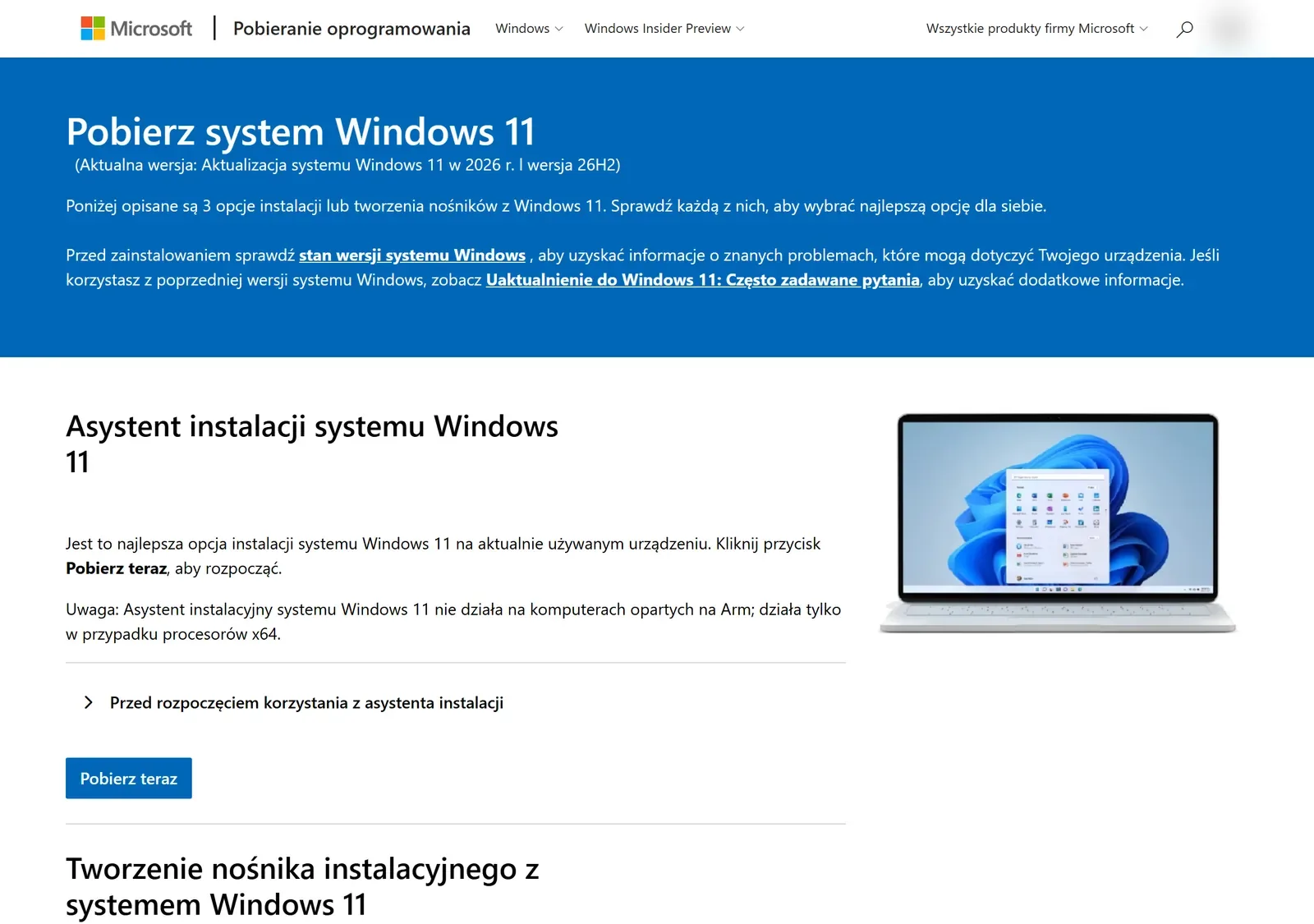
Microsoft opisuje na stronie pobierania Windows 11 trzy opcje. Różnią się tym, co zostaje na dysku, i tym, na jakim komputerze działają.
| Sposób | Dla kogo | Co zostaje z plików | Co potrzebujesz |
|---|---|---|---|
| Asystent instalacji systemu Windows 11 | komputer z Windows 10, który spełnia wymagania | pliki, aplikacje i ustawienia | Windows 10 w wersji 2004 lub nowszej, 9 GB wolnego miejsca, konto administratora |
| Nośnik instalacyjny z Media Creation Tool | nowy dysk, inny komputer, czysty start | nic, dysk jest czyszczony przy rozruchu z pendrive’a | pendrive min. 8 GB, który zostanie wyczyszczony |
| Obraz ISO | maszyna wirtualna, własny nośnik, uaktualnienie przez montowanie | zależy od wybranej opcji instalatora | miejsce na plik ISO, opcjonalnie DVD |
Asystent instalacji i Media Creation Tool działają tylko na procesorach x64. Na komputerach z procesorem Arm Microsoft kieruje do osobnych obrazów ISO.
Microsoft zaleca też czwartą, najprostszą drogę: poczekać, aż Windows Update w Windows 10 sam zaproponuje uaktualnienie. Jeśli komputer jest zgodny, a oferty nie ma, Asystent instalacji pozwala przyspieszyć sprawę.

Dla większości domowych komputerów z Windows 10 najprostsza jest pierwsza droga. Nie trzeba przygotowywać nośnika ani przenosić plików z powrotem po instalacji.
Pierwsza Misja AI · Kodożercy
Pierwszy raz z AI? Zaczynasz od zera.
Pierwsza Misja AI to kurs dla osób bez technicznego przygotowania. Nie musisz pisać kodu ani znać żargonu. Dowiesz się, jak działa AI, jak promptować i jak korzystać z niej w pracy.
Wejdź na pokład →
Wymagania Windows 11: TPM 2.0, Secure Boot i procesor
Minimalne wymagania Windows 11 to według specyfikacji Microsoftu zgodny procesor 64-bitowy (co najmniej 1 GHz i 2 rdzenie), 4 GB RAM i 64 GB miejsca na dysku. Do tego dochodzi UEFI z obsługą bezpiecznego rozruchu, moduł TPM 2.0, grafika zgodna z DirectX 12 ze sterownikiem WDDM 2.0 oraz ekran 720p o przekątnej powyżej 9 cali.
Najczęściej odpadają starsze komputery przez dwa punkty: procesor spoza listy i brak TPM 2.0. Pamięć i dysk rzadko są problemem w sprzęcie sprzed kilku lat.

Jak sprawdzić, czy komputer spełnia wymagania
Najprościej sprawdzić to w aplikacji Microsoftu Sprawdzanie kondycji komputera (PC Health Check). Po uruchomieniu wybierz “Sprawdź teraz”, a aplikacja pokaże, czy na komputerze da się uruchomić Windows 11. Według Microsoftu nie sprawdza ona karty graficznej ani wyświetlacza, bo większość zgodnych urządzeń i tak je spełnia.
Sam moduł TPM sprawdzisz ręcznie:
- Naciśnij klawisz Windows + R.
- Wpisz
tpm.msci wybierz OK. - W części “Informacje o producencie modułu TPM” odczytaj “Wersja specyfikacji”. Wartość poniżej 2.0 oznacza, że komputer nie spełnia wymagań.
Komunikat “Nie można odnaleźć zgodnego modułu TPM” często oznacza, że moduł jest wyłączony w ustawieniach UEFI. Włącza się go tam, a nazwy opcji zależą od producenta płyty głównej. Więcej komend, które przydają się przy takich diagnozach, zebraliśmy w tekście o komendach CMD w Windows.
Secure Boot i lista procesorów
Specyfikacja wymaga UEFI z obsługą bezpiecznego rozruchu. Samo włączenie Secure Boot Microsoft zaleca dla bezpieczeństwa i opisuje drogę do ustawień: Ustawienia, System, Odzyskiwanie, “Uruchom ponownie teraz” przy uruchamianiu zaawansowanym, potem Rozwiązywanie problemów, Opcje zaawansowane i Ustawienia oprogramowania układowego UEFI.
Pierwotna lista zgodnych procesorów Microsoftu zaczyna się od procesorów Intel Core 8. generacji, a po stronie AMD obejmuje m.in. Ryzen 5 2600. Osobne listy dla nowszych wersji systemu są bardziej szczegółowe i Microsoft opisuje je jako procesory dla nowych komputerów sprzedawanych przez producentów. Nie zgaduj więc po samej generacji procesora. O tym, czy twój komputer dostanie Windows 11, rozstrzyga PC Health Check. Kupując używany sprzęt, sprawdź to przed zakupem. Pomoże w tym nasz poradnik, jak sprawdzić komputer poleasingowy.
Asystent instalacji systemu Windows 11: aktualizacja z Windows 10 krok po kroku
Asystent instalacji to program Microsoftu, który uaktualnia działający Windows 10 do Windows 11 i zostawia pliki, aplikacje oraz ustawienia. Wymaga licencji Windows 10 lub 11, Windows 10 w wersji 2004 lub nowszej, 9 GB wolnego miejsca i konta z uprawnieniami administratora.
- Na stronie pobierania Windows 11 w sekcji “Asystent instalacji systemu Windows 11” wybierz “Pobierz teraz”.
- Uruchom pobrany plik jako administrator.
- Jeśli program poprosi o sprawdzenie zgodności, uruchom PC Health Check i wróć do Asystenta przyciskiem “Odśwież”.
- Po potwierdzeniu zgodności wybierz “Zaakceptuj i zainstaluj”.
- Gdy pojawi się prośba o ponowne uruchomienie, wybierz “Uruchom ponownie teraz”. Komputer zrestartuje się jeszcze kilka razy sam.
Po ostatnim restarcie zobaczysz ekran logowania. Zanim zaczniesz, zrób kopię najważniejszych plików, bo uaktualnienie zachowuje dane, ale awaria w trakcie zawsze jest możliwa.
Jak zrobić bootowalny pendrive z Windows 11
Bootowalny pendrive z Windows 11 przygotujesz narzędziem do tworzenia nośnika (Media Creation Tool) ze strony pobierania Microsoftu. Potrzebny jest pusty pendrive o pojemności co najmniej 8 GB, bo narzędzie usunie z niego całą zawartość.
- Na stronie pobierania w sekcji “Tworzenie nośnika instalacyjnego z systemem Windows 11” wybierz “Pobierz teraz”.
- Uruchom narzędzie jako administrator i zaakceptuj warunki licencji.
- Na ekranie “Co chcesz zrobić?” wybierz “Utwórz nośnik instalacyjny dla innego komputera” i “Dalej”.
- Wybierz język, wersję i architekturę 64-bitową.
- Wskaż “Dysk flash USB” i wybierz pendrive z listy.
Język wybierz ten sam co w obecnym systemie, jeśli zamierzasz uaktualniać istniejącą instalację. Microsoft zaznacza to na stronie pobierania.
Czysta instalacja Windows 11 z pendrive’a krok po kroku
Czysta instalacja z pendrive’a usuwa całą zawartość dysku i instaluje świeży system. Microsoft ostrzega wprost, że wszystkie pliki i zainstalowane aplikacje zostaną utracone. Kopię zapasową zrób więc przed włożeniem pendrive’a, na przykład na dysk zewnętrzny albo do OneDrive.
- Włóż pendrive do komputera i uruchom go ponownie.
- Zaraz po włączeniu naciśnij klawisz menu rozruchu. Według Microsoftu jest to zwykle F2, F12, Delete albo Esc, a dokładny klawisz podaje producent komputera.
- Wybierz pendrive z listy urządzeń rozruchowych.
- Na ekranie “Zainstaluj system Windows” wybierz język, format czasu i klawiaturę, a potem “Dalej”.
- Wybierz opcję “Zainstaluj system Windows” i postępuj według kolejnych ekranów instalatora.
- Jeśli instalator poprosi o klucz produktu, a komputer miał już aktywowany Windows 11 (licencja cyfrowa), wybierz “Nie mam klucza produktu”. System aktywuje się online po instalacji.
Jeśli pendrive nie pojawia się na liście rozruchowej, Microsoft radzi sprawdzić u producenta, jak tymczasowo wyłączyć bezpieczny rozruch. Po instalacji włącz go z powrotem.
Komputer mógł też nie wyłączyć się całkowicie i uruchomić stary system. Wtedy wyłącz go przyciskiem zasilania z ekranu logowania albo z menu Start i spróbuj jeszcze raz.
Jeśli zmieniłeś kolejność rozruchu w UEFI, przywróć ją po instalacji. Inaczej komputer może znów uruchamiać się z pendrive’a.

Instalacja Windows 11 z obrazu ISO
Obraz ISO Windows 11 to jeden plik z całym instalatorem, w kilku wersjach systemu naraz. Właściwą wersję odblokowuje klucz produktu. Przydaje się do maszyn wirtualnych, do nagrania DVD i do uaktualnienia bez pendrive’a.
Uaktualnienie z ISO wygląda tak: kliknij plik prawym przyciskiem myszy, wybierz “Montuj”, a w nowym napędzie dwukrotnie kliknij plik instalatora. Instalator zapyta, co zachować. Do wyboru są: “Zachowaj pliki osobiste i aplikacje” (domyślnie), “Zachowaj tylko pliki osobiste” albo “Nic”, czyli usunięcie wszystkiego.
Microsoft pozwala sprawdzić, czy pobrany obraz nie został zmieniony. W PowerShellu wpisz Get-FileHash ze ścieżką do pliku ISO i porównaj wynik SHA256 z tabelą na stronie pobierania. To dobry nawyk, jeśli obraz trafił do ciebie z innego miejsca niż serwer Microsoftu.
Instalacja Windows 11 bez konta Microsoft i bez internetu
Według specyfikacji Windows 11 w wersji Home i Pro do użytku osobistego wymaga przy pierwszej konfiguracji połączenia z internetem i konta Microsoft. To oficjalne stanowisko. Dwa najpopularniejsze obejścia Microsoft systematycznie usuwa.
Pierwszym był skrypt bypassnro, uruchamiany z wiersza poleceń w trakcie konfiguracji. 28 marca 2025 roku Microsoft ogłosił w notatce do kompilacji Insider 26200.5516, że usuwa plik bypassnro.cmd. 6 października 2025 roku w kompilacji 26220.6772 zapowiedział usunięcie “znanych mechanizmów tworzenia konta lokalnego” w konfiguracji systemu. Media opisywały w tym kontekście polecenie start ms-cxh:localonly. Uzasadnienie Microsoftu: obejścia pomijały ekrany konfiguracji i zostawiały urządzenie nie w pełni skonfigurowane.
Tych obejść nie sprawdzaliśmy na obrazie wersji 26H2, więc nie piszemy, że działają. Zakładaj, że w bieżącym instalatorze mogą nie zadziałać.
Konto lokalne można natomiast dodać już po instalacji, w sposób opisany przez Microsoft:
- Otwórz Ustawienia, Konta i “Inni użytkownicy”.
- Przy “Dodaj innego użytkownika” wybierz “Dodaj konto”.
- Wybierz “Nie mam informacji logowania tej osoby”, a potem “Dodaj użytkownika bez konta Microsoft”.
Microsoft zaleca konto Microsoft ze względu na synchronizację i zabezpieczenia. Internet jest potrzebny do pierwszej konfiguracji, a potem do aktualizacji i części funkcji.
Windows 11 na starym komputerze bez TPM 2.0
Microsoft nie zaleca instalowania Windows 11 na komputerze, który nie spełnia wymagań. W ramce na stronie pomocy o sposobach instalacji pisze, że w takim przypadku zaleca natychmiastowy powrót do Windows 10. Na stronie pobierania dodaje, że taki komputer “nie będzie już otrzymywał wsparcia i nie będzie uprawniony do kolejnych aktualizacji”, a uszkodzenia z powodu niezgodności nie są objęte gwarancją producenta.
Przez ponad trzy lata Microsoft opisywał na tej samej stronie klucz rejestru AllowUpgradesWithUnsupportedTPMOrCPU. Pozwalał obejść przy uaktualnieniu z Windows 10 wymóg zgodnego procesora i TPM 2.0. Opis zniknął ze strony pomocy po premierze wersji 24H2, o czym informował m.in. serwis Winaero. Sprawdziliśmy 12 października 2026 roku polską i angielską wersję strony i klucza tam już nie ma. Microsoft tej metody dziś nie opisuje, a jej działania w 26H2 nie testowaliśmy.
Program Rufus (wersja 4.15 z 30 czerwca 2026 roku, rufus.ie) tworzy nośnik instalacyjny z opcjami, które wyłączają sprawdzanie TPM, bezpiecznego rozruchu i pamięci RAM oraz omijają wymóg konta Microsoft. Rufus jest dziełem niezależnego autora. System zainstalowany w ten sposób działa na komputerze, którego Microsoft nie wspiera, więc kolejna duża aktualizacja może się nie zainstalować.
Na komputerze bez TPM 2.0 rozsądniejsze są naszym zdaniem dwie drogi. Pierwsza to rozszerzone aktualizacje zabezpieczeń (ESU) dla Windows 10, które trwają do 12 października 2027 roku. W Europejskim Obszarze Gospodarczym zapis jest bez dodatkowych kosztów po zalogowaniu kontem Microsoft, co opisujemy w tekście o aktualizacji do Windows 11 i ESU. Druga to inny system, na przykład Linux Mint instalowany obok Windowsa.
Co zrobić po instalacji Windows 11
Po instalacji najpierw wejdź w Ustawienia i Windows Update, wybierz “Sprawdź dostępność aktualizacji” i zainstaluj wszystko, co jest dostępne. Microsoft radzi też zajrzeć na stronę pomocy technicznej producenta komputera po dodatkowe sterowniki, których Windows Update nie dostarczy.
Potem sprawdź aktywację w Ustawieniach, w części System i Aktywacja. Przy licencji cyfrowej powiązanej z kontem Microsoft zobaczysz komunikat, że system został aktywowany. Jeśli komputer działa wolniej, niż oczekiwałeś, sprawdź programy uruchamiane przy starcie i dysk. Opisujemy to w poradniku, jak przyspieszyć laptopa z Windows.
Warto też pamiętać o cyklu wydań. Każda wersja Windows 11 ma ograniczony czas wsparcia, o czym pisaliśmy przy końcu wsparcia wersji 24H2.
Najczęściej zadawane pytania
Czy Windows 11 jest darmowy?
Uaktualnienie z oryginalnego Windows 10 na zgodnym komputerze jest bezpłatne i daje licencję cyfrową. Na nowym komputerze albo dysku bez licencji Windows można zainstalować i kupić licencję po instalacji: w Ustawieniach, w części System i Aktywacja, przycisk “Otwórz sklep” prowadzi do Microsoft Store. Kluczy z nieznanych źródeł nie polecamy.
Czy przy instalacji Windows 11 stracę pliki?
Nie przy Asystencie instalacji i przy uaktualnieniu z ISO z opcją “Zachowaj pliki osobiste i aplikacje”. Tak przy rozruchu z pendrive’a i czystej instalacji, bo instalator usuwa zawartość dysku. Kopia zapasowa przed każdą z tych operacji jest rozsądna.
Jaki pendrive do instalacji Windows 11?
Pusty, o pojemności co najmniej 8 GB, bo tyle wymaga narzędzie Media Creation Tool. Wszystkie dane na nim zostaną skasowane, więc najpierw przenieś je w inne miejsce.
Co z Windows 10, jeśli komputer nie przechodzi na Windows 11?
Bezpłatne wsparcie Windows 10 skończyło się 14 października 2025 roku. Poprawki bezpieczeństwa dostają już tylko komputery zapisane do programu ESU, który trwa do 12 października 2027 roku. W Europejskim Obszarze Gospodarczym zapis jest bez dodatkowych kosztów, jeśli logujesz się do Windows kontem Microsoft. Jednorazowy zakup za 30 dolarów lub równowartość zwalnia z logowania do systemu tym kontem, ale sam zapis i tak wymaga konta Microsoft. Microsoft zaleca przejście na Windows 11.
Podsumowanie
Windows 11 zainstalujesz Asystentem instalacji, pendrive’em z Media Creation Tool albo z obrazu ISO. Według strony Microsoftu aktualna wersja to 26H2 (stan 12.10.2026). Asystent uaktualnia Windows 10 w wersji 2004 lub nowszej i zostawia pliki, a rozruch z pendrive’a co najmniej 8 GB oznacza czystą instalację z wyczyszczeniem dysku. Przed instalacją sprawdź wymagania w PC Health Check: TPM 2.0 (Win+R, tpm.msc), UEFI z obsługą bezpiecznego rozruchu i procesor z listy zgodnych. Wersje Home i Pro do użytku osobistego wymagają przy konfiguracji internetu i konta Microsoft. Obejścia tego wymogu Microsoft usunął z kompilacji testowych w 2025 roku, a konto lokalne można dodać po instalacji w Ustawieniach. Opis klucza rejestru dla niezgodnych komputerów zniknął ze stron Microsoftu. Na sprzęcie bez TPM 2.0 rozsądniejsze są ESU dla Windows 10 do października 2027 roku albo inny system.
Newsletter · DevstockAcademy & Kodożercy
Bądź na bieżąco ze światem IT, AI i automatyzacji
Co wtorek: newsy z branży, praktyczne tipy i narzędzia które warto znać. Zero spamu.


